「低スペックのパソコンで無料動画編集はできる?」
「初心者でも使いやすい動画編集ソフトが知りたい」
「2分程度のショート動画を無料でサクッと編集・制作したい」
本記事は、初心者や手軽に動画編集を体験したい方向けに、MiniTool MovieMaker が動画編集に選ばれる理由や、初心者向けに最適であること、機能・仕様・実際の使い方・競合比較・評判(Yahoo!知恵袋やSNSの声を要約)まで、徹底的にまとめた完全版ガイドです。
MiniTool MovieMakerが選ばれる理由
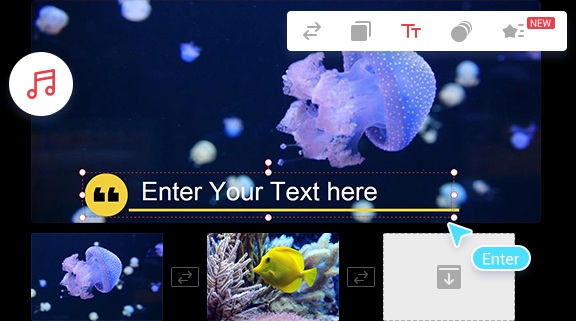
MiniTool MovieMakerが選ばれる理由は、無料版でも透かしがなく、初心者でも直感的なマウス操作だけで簡単に動画編集ができます。
低スペックのノートパソコンでもサクサク動くので、趣味や副業で手持ちのノートPCを利用して、動画編集を始めたい方などにもおすすめの入門ソフトです。
| 特長 | メリット |
|---|---|
| 無料で透かしなし | 商用でも使いやすい |
| 直感的なUI | 初めての人でも短時間で操作を習得可能 |
| 豊富なテンプレート | 短時間で見映えの良い動画が作れる |
| 軽量で低スペックPCでも動く | 編集作業のストレスが少ない |
| 出力品質が高い | YouTubeやSNS向けに十分な画質 無料版の場合は、下記の制限がつきます。 1. 最初の3回は時間制限なしでエクスポート可能 2. 最初の3回目以降は2分以内の動画をエクスポート可能 |
動画編集ソフトの比較
MiniTool MovieMakerや他の動画編集ソフトのメリット・デメリットを、比較しやすいように表にまとめたので、参考にしてください。
下の比較表でわかるように、MiniTool MovieMakerは初心者~中級者の方が手軽に無料で試せる動画編集ソフトです。
| 動画編集ソフト | 対象者 | メリット | デメリット |
|---|---|---|---|
| MiniTool MovieMaker | 初心者〜中級者 | 無料で透かしなし、豊富なテンプレート、軽量 | 高度な色補正やマルチカメラ編集は不得手 |
| CapCut | 中級者/SNS向け | 豊富なエフェクト・モバイル連携 | PC版はやや重く、学習コストあり |
| Filmora | 初心者〜中級者 | UIが洗練、使いやすい | 無料版は透かしあり(有料で解除) |
| Adobe Premiere Pro | プロ/業務向け | 編集機能が最強クラス、プラグイン豊富 | 月額費用、高スペックPC推奨 |
| DaVinci Resolve | カラーグレーディング重視のプロ | 高度な色補正機能、無償版でも強力 | 学習コストが高く、重い |
まずはMiniTool MovieMakerで動画編集の基礎を抑え、必要に応じてPremiereやDaVinciへステップアップする方が、無理なく失敗もしないでしょう。
MiniTool MovieMakerの主な機能
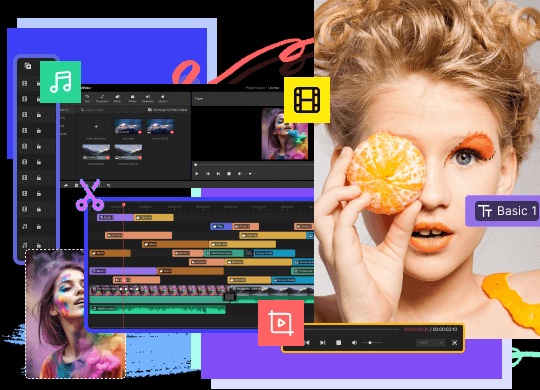
下の表では、機能をカテゴリ別に分け、各機能で具体的にできることを説明します。
| 機能 | できること |
|---|---|
| カット / トリミング | 余分な映像を素早く削除し、テンポの良い動画になる。視聴離脱を減らせる。 |
| スプリット / 結合 | 複数素材の編集が直感的に。細かいシーン分割が簡単。 |
| タイムライン編集 (複数トラック) | 映像・音声・テロップを重ねて編集でき、本格的な構成が可能。 |
| テキストテンプレート (アニメーション) | 視聴者の注目を集めやすく、視聴維持率が上がる。字幕でSEO対策も可能(文字起こし)。 |
| 自動字幕(簡易) | 字幕作成の工数を削減し、SNS向けに短時間で最適化。 |
| フォント・スタイル管理 | ブランドに合わせた文字表現が可能。統一感のある動画制作がしやすい。 |
| トランジション (フェード/ワイプ等) | 切替時の違和感を抑え、自然な流れを作れる。 |
| フィルター / LUT風補正 | ワンクリックで画面の雰囲気を統一、動画のクオリティ向上に直結。 |
| アニメーション (プリセット) | 動きのあるテロップや素材で、視覚的に魅力ある動画を簡単に作れる。 |
| BGM挿入 / 音量調整 / フェード | 聞きやすい音作りで視聴満足度を向上。 |
| ノイズ除去(簡易) | 録音品質の低い音声でも聞きやすく整えることができる。 |
| スローモーション / 早送り | 見せたい部分を強調でき、SNSでのインパクトが増す。 |
| ぼかし / モザイク(簡易) | 個人情報や映り込みの対策に有効 |
| 高品質エクスポート (MP4 H.264) / GIF出力 | YouTube・Instagram・TikTokに最適な形式で出力できる。 |
機能別の使いどころ
- Vlog:カット→BGM→テロップ→色調補正で30分の撮影を10分で見せる短尺に編集
- 商品紹介:スライドショー→トランジション→テロップで訴求ポイントを分かりやすく
- チュートリアル:画面録画素材に字幕とズーム(パン)を入れて見やすく
MiniTool MovieMakerの仕様
実際にMiniTool MovieMakerで編集を始める前に確認しておくべきスペックを整理しました。
内蔵GPUでも動画編集が可能なので、低い性能のパソコン、とくに普通のノートパソコンでも利用できるのがうれしいですね。
| 項目 | 仕様 |
|---|---|
| 対応OS | Windows 11(64 bit), Windows 10 (64 bit) |
| 推奨CPU | Core i5以上、2GHz+(Intel 第6世代以降推奨) |
| メモリ | 8GB以上 |
| ストレージ | 10GBのハードディスク空き容量(SSD推奨)。 |
| GPU | Intel HD Graphics 5000 以降 NVIDIA GeForce GTX 700 以降 AMD Radeon R5 以降 |
| 入力対応形式 | MP4, MOV, AVIなど、ほぼすべての形式のビデオ/画像ファイル |
| 出力形式 | MP4、WMV、MOV、MKV、AVI、WEBM、GIF、MP3 |
| ライセンス | 無料(透かしなし) 商用利用可(詳細は利用規約参照) |
※実際の対応形式や推奨環境はバージョンアップで変わる可能性があります。ダウンロード前に公式ページの最新情報をご確認ください。
MiniTool MovieMakerの使い方

MiniTool MovieMaker公式サイトでのダウンロードから、インストール、基本的な使い方までをわかりやすく解説します。
ダウンロードとインストール
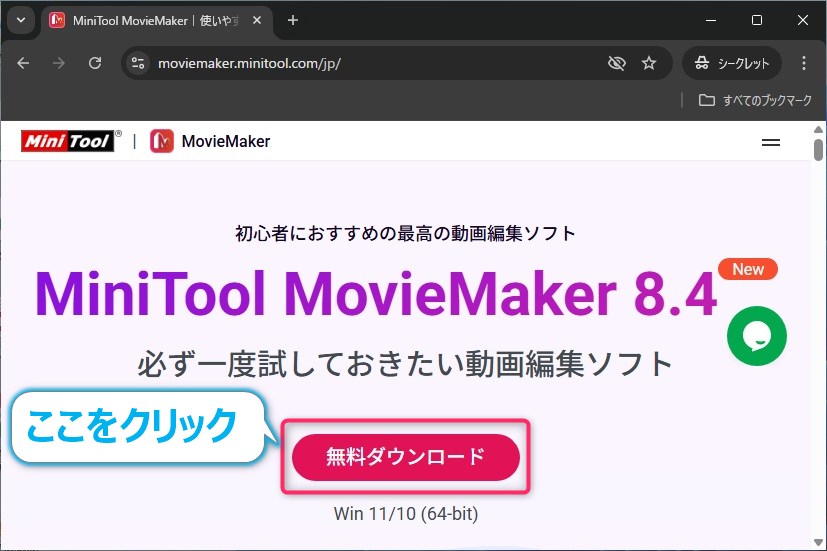
公式サイトからのダウンロードとインストールまでを解説します。
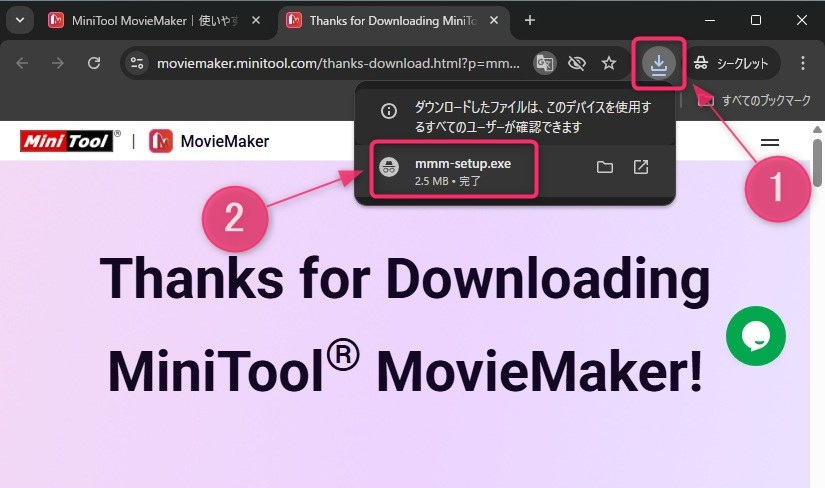
①をクリックしてダウンロードしたファイルを表示します。
②のダウンロードしたファイルをクリックします。
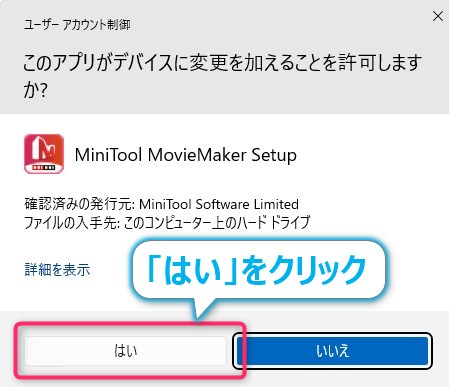
下図のように「はい」をクリックします。
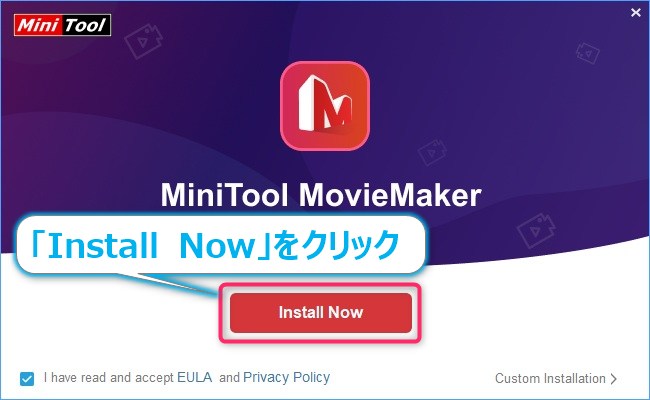
下図のように「Install Now」をクリックします。
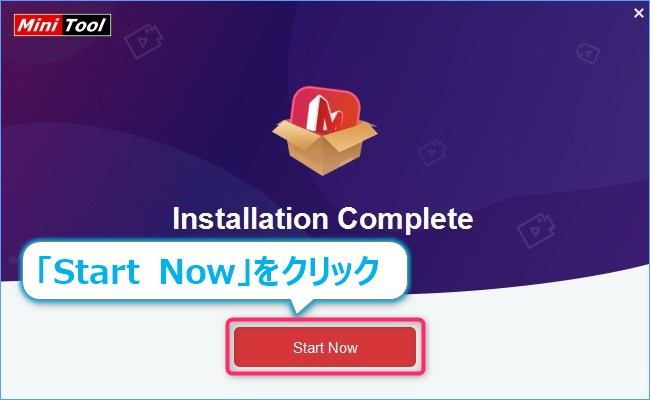
インストールが完了すると下図のウインドウが表示されるので、「Start Now」をクリックします。
MiniTool MovieMakerの使い方
MiniTool MovieMakerの基本的な使い方を説明します。
直観的にわかりやすい操作性で、初心者でもすぐに使いこなせるでしょう。
軽くてサクサク動画編集が可能なMiniTool MovieMakerを体験してみましょう!
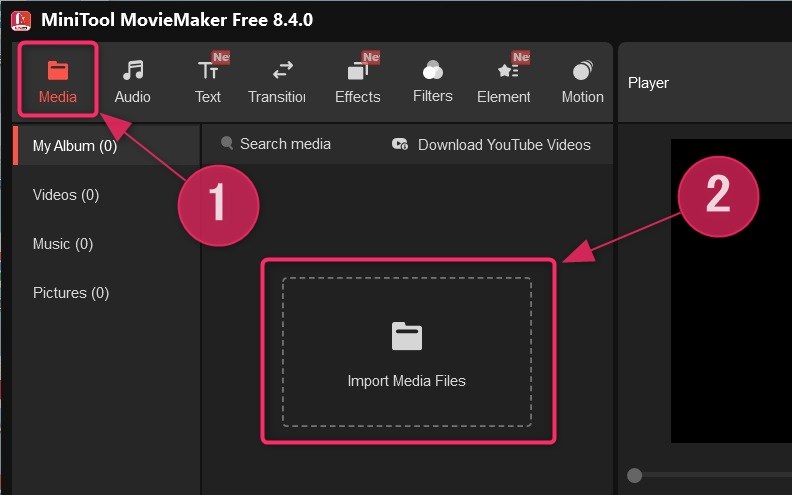
①「Media」をクリックします。
②「Inport Media Files」をクリックし、編集したいファイルを選択します。
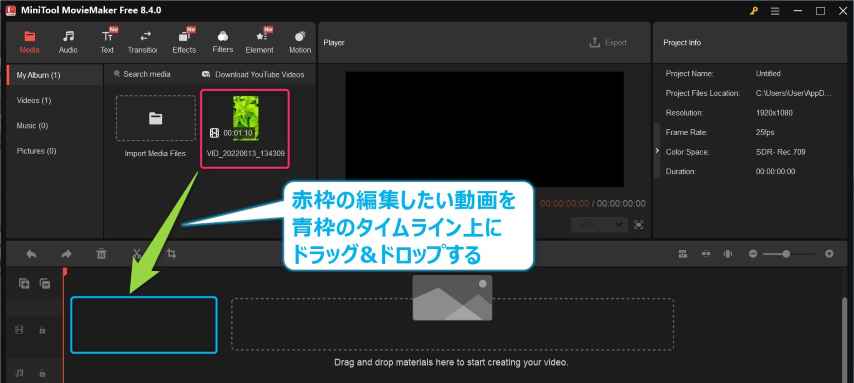
下図の赤枠内の動画を青枠のタイムライン上に赤枠の編集したい動画を、青枠のタイムライン上に
ドラッグ&ドロップします。
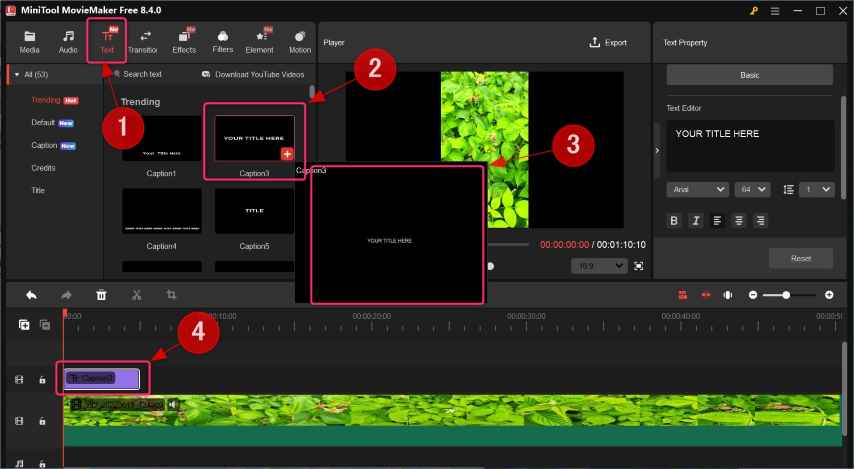
①「Title」をクリックします。
②好みの文字レイアウトの上にマウスカーソルを移動させ、採用したければ「+」ボタンをクリックします。
③文字がどのようなレイアウトで表示されるかプレビューされます。
④タイムライン上に文字のパートが表示されるので、表示させたいタイミングで表示されるように、位置を調整します。
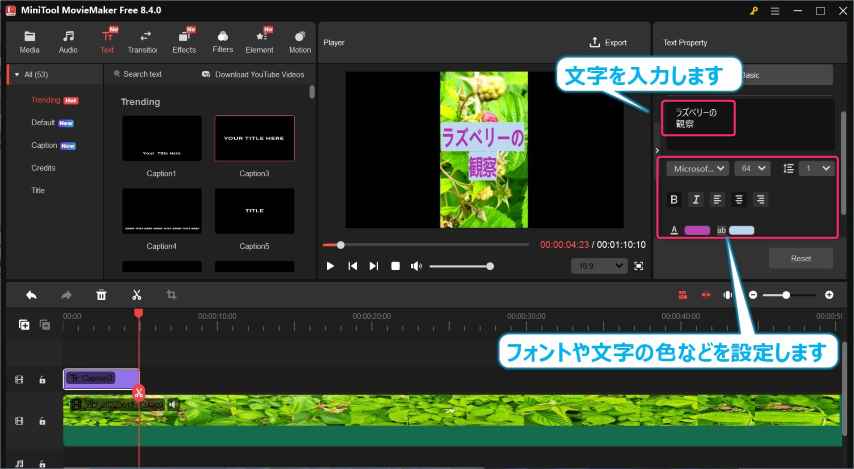
下図のように文字やフォント、文字の色などを設定します。
①「Effects(エフェクト)」をクリックします。
②好みのエフェクトを選択します。
③選択したエフェクトが動画に反映されます。
④タイムライン上で適切なタイミングで表示されるように配置します。
」を利用する方法_MiniTool-MovieMaker.jpg)
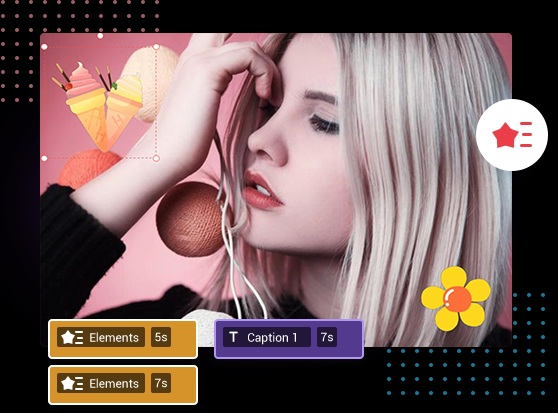
①「Element(エレメント)」をクリックします。
②好みのエレメントをクリックします。
③動画内で位置や大きさを調整します。
④タイムライン内で適切なタイミングで表示されるように配置します。
」を配置する方法_MiniTool-MovieMaker.jpg)
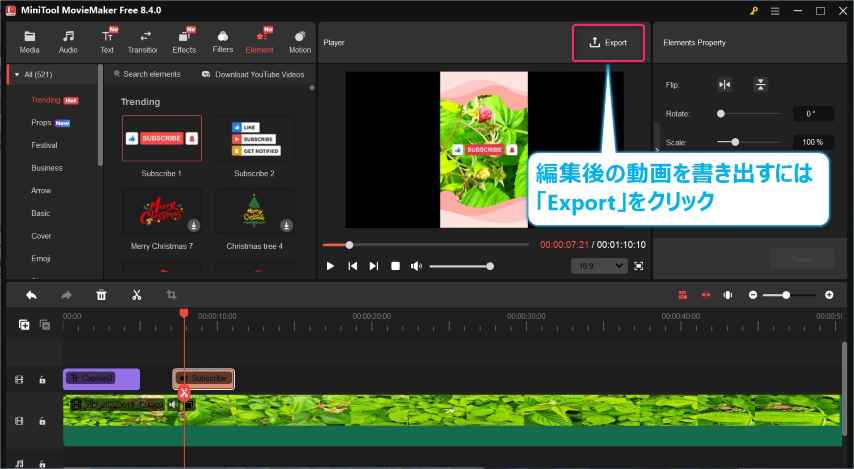
「Export」をクリックします。
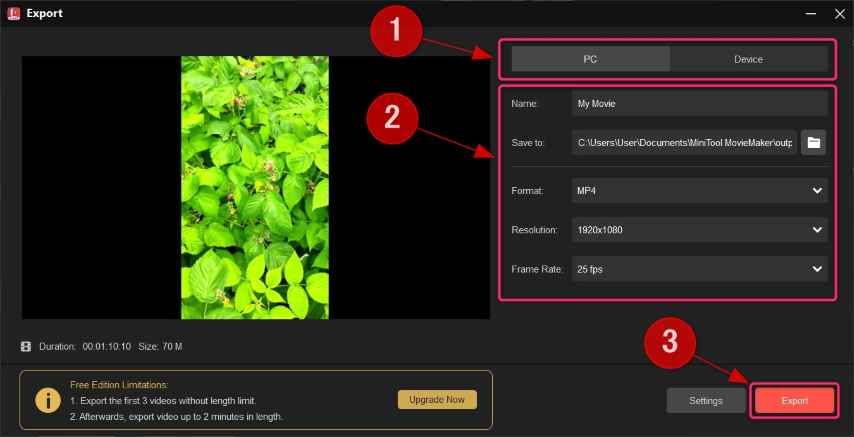
①「PC」か「Device(デバイス)」を選択します。
②ファイル名や保存場所、Format(動画ファイルの形式)、Resolution(解像度)、Frame Rate(フレームレート)などを設定します。
③「Export」をクリックし、設定した内容で動画を書き出します。
無料版の場合は、下記の制限がつきます。
1. 最初の3回は時間制限なしでエクスポート可能
2. 最初の3回目以降は2分以内の動画をエクスポート可能
MiniTool MovieMakerの評判・口コミ
Yahoo!知恵袋やTwitterを検索すると、実際の「MiniTool MovieMaker」ユーザーの声が複数見つかります。ここでは代表的な意見をまとめました。
- 「操作がシンプルで覚えやすい」—初心者からのポジティブ反応が多い
- 「無料で透かしがないのがありがたい」—商用利用者の評価もあり
- 「軽くて動く」—低スペック環境での動作報告が散見される
- 「色補正や高度な編集は物足りない」—プロ用途では物足りなさを指摘する声も
実践で役立つ編集のコツ
- カットの精度:重要な瞬間の前後を微調整してテンポを良くする(視聴維持率向上)
- テロップの使い方:重要キーワードは強調色で目立たせる。読みやすいフォントサイズを心がける
- 音量の整え方:BGMは会話より-15〜-20dB程度小さめに設定すると聞きやすい
- 書き出し設定:YouTubeなら1080p・H.264・ビットレートは5,000〜8,000kbpsが目安
よくある質問(FAQ)
Q1:MiniTool MovieMakerは本当に無料ですか?
A:基本機能は無料で利用可能です。
無料版の場合は、下記の制限がつきます。
- 最初の3回は時間制限なしでエクスポート可能
- 最初の3回目以降は2分以内の動画をエクスポート可能
さらに詳しい内容は、公式ページの利用規約も併せてご確認ください。
Q2:Macに対応していますか?
A:現時点ではWindows向けが中心です。Macユーザーは公式サイトで最新対応状況を確認してください。
Q3:商用利用はできますか?
A:基本的には可能ですが、使用素材(音楽や映像)に関しては別途ライセンスが必要な場合があります。素材の権利は必ず確認してください。
Q4:自分のPCでスムーズに動くか不安です
A:まずは無料版を試してみて、作業時のCPU・メモリ使用率を確認してください。8GB以上のメモリがあると安心です。
数年前のグラボを搭載していないようなWindows用のノートパソコンでも、内蔵のGPUだけでサクサク作業できるので、公式ページで必要スペックを確認して、無料版をお試しください。
まとめ|動画編集は軽くて便利な「MiniTool MovieMaker」から始めよう!
動画編集ソフト「MiniTool MovieMaker」 無料版は、動画編集をこれから始める人、YouTubeやSNS用の短い動画を素早く作りたい人、ノートPCが高スペックでない人に最適です。無料で透かしがなく、テンプレートを活用すれば短時間で見栄えの良い動画が作れます。
無料版で試用し、PCや用途との相性がよければ、有料化するのもよいでしょう。さらに上級者向けの動画編集ソフトへシフトすることもできます。
コメント